Cricut StandardGrip 30,5 × 30,5 cm
Für mittelschweren Karton an Explore 3/4 und Maker 3/4.
Bei Amazon ansehen *Auch bei Cricut ansehenDetails ↓Kompatibilität · Ratgeber
Iron-On-Folie von Cricut: Beim Schneiden liegt die glänzende Seite unten, beim Aufbügeln oben. So spiegelst du das Motiv richtig und vermeidest Fehlschnitte.
Die kurze Antwort
Beim Schneiden liegt die glänzende Trägerfolie von Cricut Everyday Iron-On unten auf der StandardGrip-Matte. Beim Übertragen auf das Textil liegt sie oben. Kontrolliere zusätzlich die gespiegelte Schnittvorschau: Design Space kann bei passender Materialauswahl bereits automatisch gespiegelt haben.
Für mittelschweren Karton an Explore 3/4 und Maker 3/4.
Bei Amazon ansehen *Auch bei Cricut ansehenDetails ↓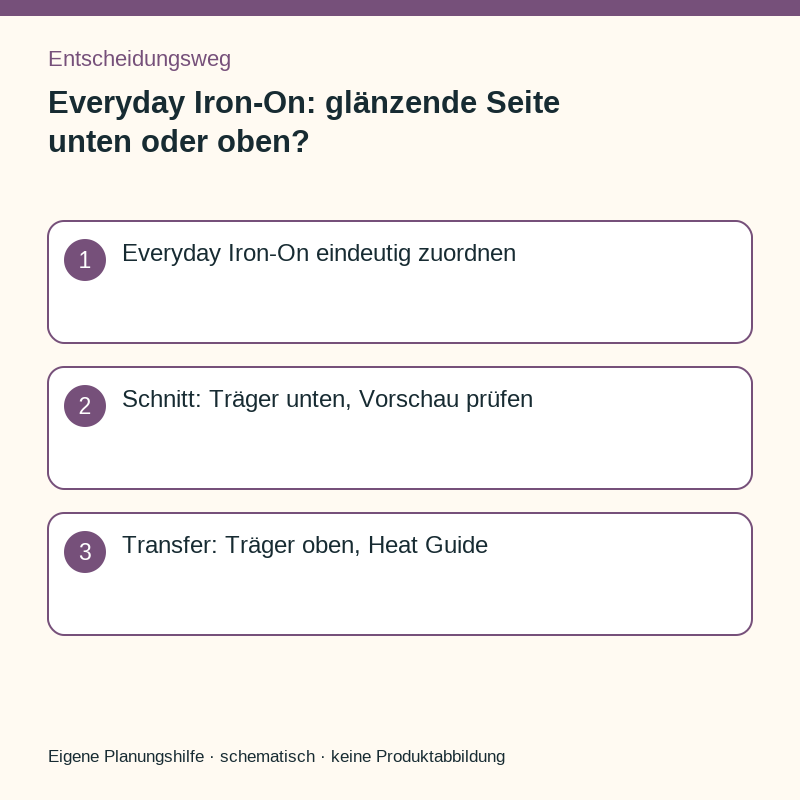
| Ausgangslage | Prüfung | Entscheidung |
|---|---|---|
| Schneidematte | Glänzender Träger unten | Gespiegelte Vorschau prüfen |
| Textil beim Übertragen | Glänzender Träger oben | Heat Guide für konkrete Kombination |
| Bedruckbares oder anderes Iron-On | Eigene Materialanleitung | Diesen Ablauf nicht pauschal übertragen |
| Modell / Tarif | Dokumentierte Angaben | Entscheidungsgrenze |
|---|---|---|
| Cricut StandardGrip 30,5 × 30,5 cm |
| Titel/Funktionen 1 Matte, Fließtext 2; Einzelvariante prüfen. |
Dieser Ablauf gilt für Everyday Iron-On. Bedruckbares Iron-On, Smart-Varianten und Spezialfolien haben eigene Anleitungen. Der Sammelbegriff Bügelfolie auf einer Schublade reicht für die Zuordnung nicht aus.
Bewahre ein Stück der Verpackung bei angebrochenen Rollen auf. Halte Sorte und Farbe in deiner Projektdatei fest. Wenn du einen Rest nicht mehr identifizieren kannst, übertrage die Einstellungen einer bekannten Folie nicht einfach darauf.
Nachlesen: help.cricut.com
Für den Schnitt nennt Cricut StandardGrip und die Fine-Point-Klinge. Die glänzende Trägerseite liegt dabei unten. Nach dem Entgittern wird das Motiv zum Übertragen gewendet; die glänzende Trägerseite liegt nun oben.
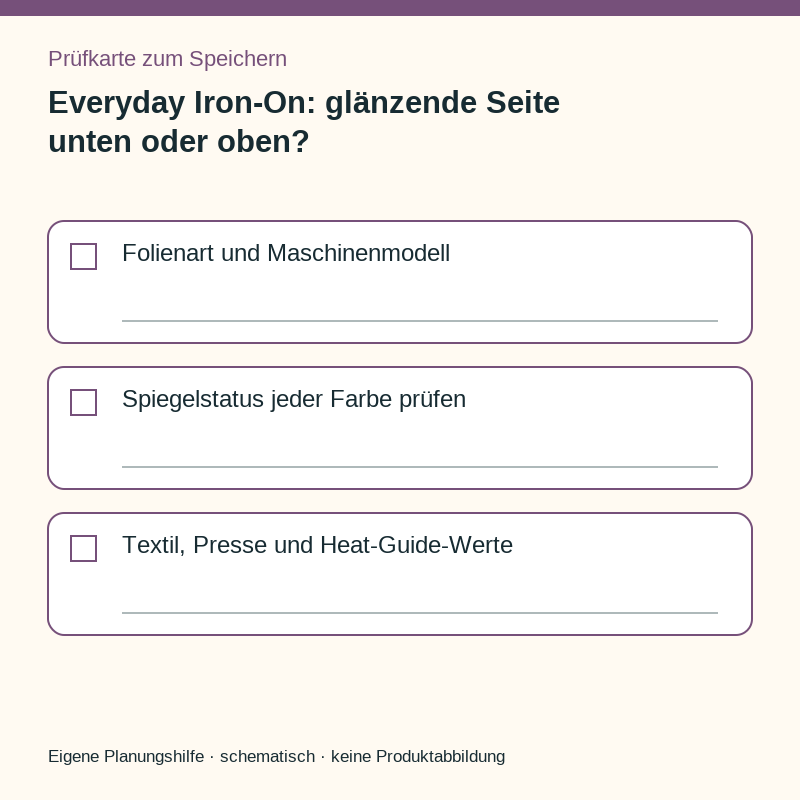
Beschrifte deine private Projektkarte mit zwei Feldern: auf der Matte und auf dem Textil. Gerade diese Ortsangabe verhindert, dass ein isolierter Tipp wie glänzend nach oben im falschen Arbeitsschritt angewendet wird.
Nachlesen: help.cricut.com
Die aktuelle Design-Space-Hilfe beschreibt automatisches Spiegeln bei entsprechenden Materialeinstellungen, sofern es noch nicht aktiv ist. Prüfe den angezeigten Zustand für jede Matte beziehungsweise Farbe. Ein weiterer Klick ohne Kontrolle kann die gewünschte Einstellung verändern.
Nutze für deine erste Prüfung ein kurzes Wort oder einen gerichteten Pfeil im eigenen Entwurf. Ein symmetrischer Kreis zeigt dir eine versehentliche Spiegelung nicht. Kontrolliere vor dem Schnitt die endgültige Vorschau, nicht nur die ursprüngliche Arbeitsfläche.
Nachlesen: help.cricut.com
Zeit und Temperatur hängen laut Cricut von Folie, Basismaterial und Presse ab. Hole die Werte für genau diese Kombination aus dem Heat Guide beziehungsweise der passenden App. Eine allgemeine Temperatur aus einem anderen Projekt ist kein vollständiges Rezept.
Cricut empfiehlt einen kleinen Schnitt- und Anwendungstest. Dafür genügt vorhandenes passendes Material; ein neues Werkzeugset löst einen falschen Folienaufbau nicht. Notiere die tatsächlich verwendete Kombination, damit du einen gelungenen Ablauf später nachvollziehen kannst.
Nachlesen: help.cricut.com
Für mittelschweren Karton an Explore 3/4 und Maker 3/4.
Modell: 2007793
2007793Gut zu wissen: Titel/Funktionen 1 Matte, Fließtext 2; Einzelvariante prüfen.
Bei Amazon ansehen *Auch bei Cricut ansehenAlle Angaben stammen aus Herstellerdaten und den verlinkten Quellen. Eigene Produkttests haben wir nicht gemacht.
Cricut nennt StandardGrip und Fine-Point-Klinge. Gespiegeltes Motiv schneiden, glänzender Träger auf Matte unten; zum Übertragen glänzender Träger oben. Zeit/Temperatur aus Heat Guide nach Material, Untergrund und Presse.
Abgerufen: 2026-10-15 · Am 15. Oktober 2026 gelesener Online-Stand; nur die ausdrücklich genannte Aussage. · Beleg geprüft. Nur Everyday Iron-On. Keine Übertragung auf bedruckbare Iron-On-Varianten oder andere Folien; keine pauschale Pressrezeptur.Karton-Anleitung ordnet Papier und leichten Karton LightGrip, mittelschweren Karton StandardGrip und schweren beziehungsweise Glitzerkarton StrongGrip zu. Beispiele 176, 216 und 270 g/m². Zu starke Haftung kann Papier beim Ablösen beschädigen; zu schwache lässt es beim Schneiden anheben. Testschnitt empfohlen. Beim Ablösen die Matte vom Karton wegziehen.
Abgerufen: 2026-10-03 · Bearbeitet 26. 08. 2024; Original-Webreader 03. 10. 2026 · Beleg geprüft. Beispielgewichte sind keine allgemeingültigen Grenzwerte für jedes Fremdpapier. Direkter Browserabruf 403, vollständiger Originalinhalt im Webreader gelesen.Explore 4 und früher sowie Maker 4 und früher verwenden Matten 30,5 × 30,5 oder 30,5 × 61 cm in den aufgeführten Haftstärken. Joy, Joy Xtra und Venture haben andere Mattenfamilien.
Abgerufen: 2026-10-03 · Bearbeitet 03. 09. 2026; Original-Webreader gelesen · Beleg geprüft. Artikel grenzt bewusst auf Explore 3/4 und Maker 3/4 ein. Mattengröße ist nicht automatisch maximale Schnittfläche. Direkter Browser 403; Original-Webreader gelesen.Die am 11. August 2026 bearbeitete Hilfe beschreibt automatisches Spiegeln bei passenden Iron-On- und Infusible-Ink-Materialeinstellungen, falls Spiegeln noch nicht aktiv ist. Für jede Matte/Farbe getrennt kontrollieren.
Abgerufen: 2026-10-15 · Am 15. Oktober 2026 gelesener Online-Stand; nur die ausdrücklich genannte Aussage. · Beleg geprüft. Softwarestand und Materialauswahl beachten. Endvorschau kontrollieren; keine Behauptung, dass immer manuell ein zweites Mal gespiegelt werden müsse.Titel und Funktionen der SKU 2007793 nennen eine StandardGrip-Matte 30,5 × 30,5 cm. Für Maker-/Explore-Familie, mittelschwere Materialien.
Abgerufen: 2026-10-03 · Aktuelle Originalseite; relevanter Modellabschnitt vollständig gelesen · Beleg geprüft. Fließtext behauptet dagegen zwei enthaltene Matten. Titel/Funktionsliste kennzeichnen hier die Einzelvariante; keine Zweierpack-Ersparnis rechnen. Bei schwerem Karton differenziert die Materialanleitung genauer.