Cricut Joy Folientransfersatz 2009057
Druckaktiviertes Folientransferwerkzeug samt Spitze und 12 Folientransferbögen für Cricut Joy, Joy 2 und Joy Xtra laut Hersteller.
Bei Amazon ansehen *Auch bei Cricut ansehenDetails ↓Kompatibilität · Ratgeber
Foil Transfer für Cricut Joy arbeitet mit Druck und braucht Design Space am Desktop. Folienart, Werkzeug und Projektaufbau vor dem Kauf im Überblick.
Die kurze Antwort
Für das Cricut-Joy-Folientransferwerkzeug brauchst du passende Cricut-Folientransferbögen und Design Space auf einem Desktop-Computer. Eine hitzeaktivierte Metallicfolie oder allein die mobile App ersetzt diese Voraussetzungen nicht. Prüfe deshalb zuerst Werkzeug, Folienart und verfügbaren Rechner.
Druckaktiviertes Folientransferwerkzeug samt Spitze und 12 Folientransferbögen für Cricut Joy, Joy 2 und Joy Xtra laut Hersteller.
Bei Amazon ansehen *Auch bei Cricut ansehenDetails ↓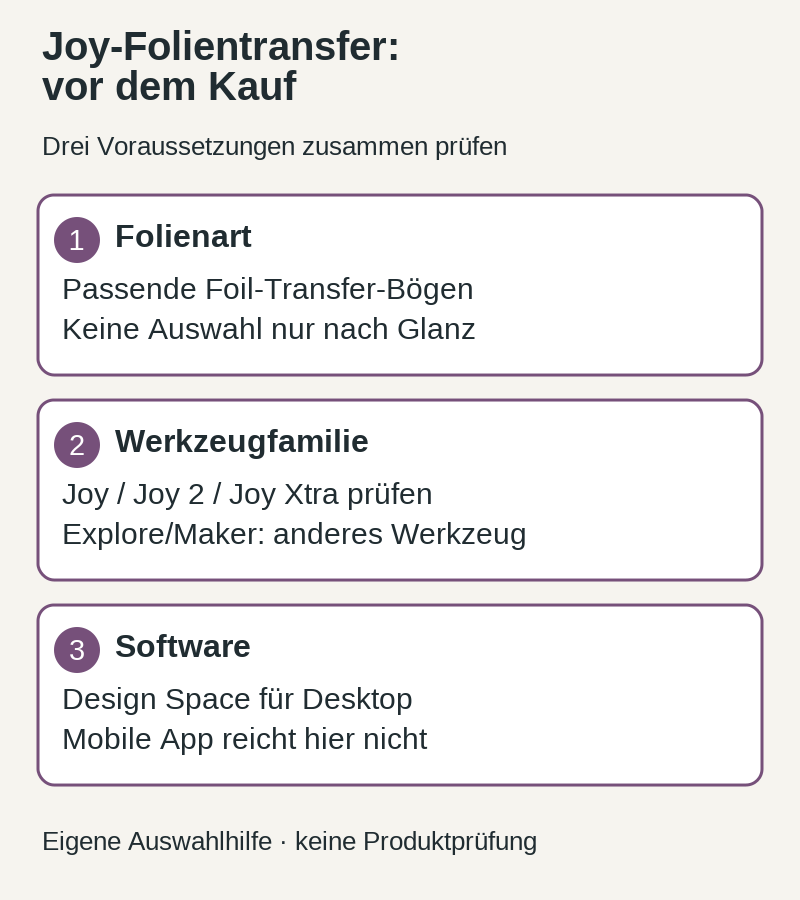
| Prüfung | Passender Ausgangspunkt | Wenn ungeklärt |
|---|---|---|
| Folienart | Cricut-Folientransferbogen für das Joy-Werkzeug | Keine Freigabe aus Farbe oder Transfer-Namen ableiten |
| Werkzeug | Joy-Familie ausdrücklich zugeordnet | Maschinenname und Packung vergleichen |
| Software | Design Space für Desktop | Desktop-Nutzung vor Kauf klären |
| Material schon vorhanden | Kleines Motiv nach Originalanleitung | Kein automatischer Zusatzkauf |
| Modell / Tarif | Dokumentierte Angaben | Entscheidungsgrenze |
|---|---|---|
| Cricut Joy Folientransfersatz 2009057 |
| Nicht für Explore, Maker oder Venture, dafür gibt es ein eigenes Werkzeug. Folientransfer läuft laut Cricut nur über Design Space am Desktop, nicht über die mobile App. |
Cricut beschreibt das Joy-Folientransferwerkzeug ausdrücklich als druckaktiviert und für seine Folientransferbögen entwickelt. Kaufe fremde Folie deshalb nur bei einer konkreten Freigabe für diese Kombination; eine goldene Oberfläche oder das Wort „Transfer“ genügt nicht.
Foil Iron-On ist eine andere Materialfamilie: Cricuts Anleitung beschreibt das Schneiden eines Motivs und die anschließende Übertragung mit Wärme. Die ähnlichen Namen machen daraus keinen Ersatzbogen für das Joy-Werkzeug.
Die Hersteller-FAQ ordnet das Joy-Werkzeug Joy, Joy 2 und Joy Xtra zu. Für Explore, Maker und Venture gibt es ein anderes Folientransferwerkzeug. Notiere den vollständigen Maschinennamen, bevor du nach einem Set suchst. Als Set führt Cricut den Joy-Folientransfersatz 2009057; laut Produktseite enthält er ein Werkzeuggehäuse, eine Spitze, 12 Folientransferbögen im Format 10,1 × 15,2 cm und Band.
Auch mit passendem Werkzeug ist die Software eine Kaufbedingung: Cricut nennt Design Space für Desktop und schließt die mobile App für diesen Vorgang aus. Wenn du nur am Smartphone oder Tablet arbeitest, kläre zunächst einen geeigneten Desktop-Arbeitsplatz. Eine andere Folienfarbe löst diese Voraussetzung nicht.
Nachlesen: Cricut cricut.com
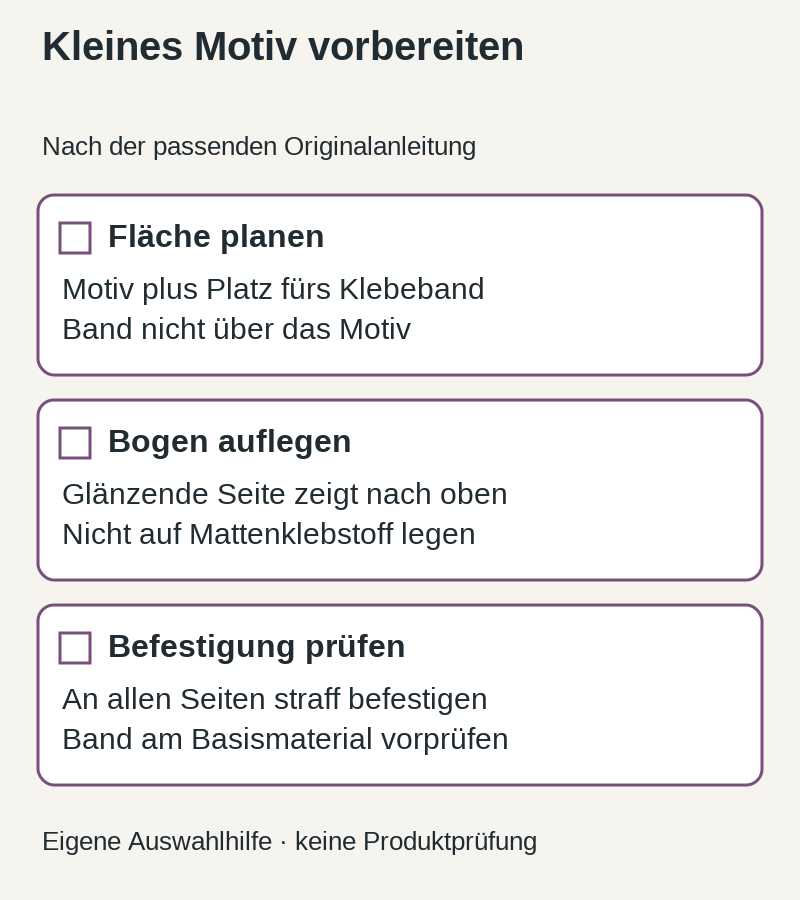
Ist die Kombination geklärt und bereits vorhanden, kaufe nicht vorsorglich ein weiteres Set. Bereite zunächst ein kleines Motiv nach der Originalanleitung vor. Der Folientransferbogen liegt mit der glänzenden Seite oben auf dem Basismaterial und wird an allen Seiten befestigt.
Plane um das Motiv Platz für das Klebeband ein. Das Band darf das Motiv nicht überdecken; die Folie soll nicht am Klebstoff der Schneidematte hängen. Cricut empfiehlt, die Verträglichkeit des Befestigungsbands am Basismaterial vorher zu prüfen.
Die beiden Prüfkarten helfen beim Einkauf und bei der Vorbereitung. Für den tatsächlichen Ablauf gelten zusätzlich die Hinweise zu deiner Maschine, den Rollen und dem gewählten Basismaterial. Transfer Tape für Vinyl und Iron-On auf Textilien bleiben separate Anwendungen; dazu führen die beiden Anschlussartikel.
Nachlesen: Cricut
Druckaktiviertes Folientransferwerkzeug samt Spitze und 12 Folientransferbögen für Cricut Joy, Joy 2 und Joy Xtra laut Hersteller.
Modell: 2009057
2009057Gut zu wissen: Nicht für Explore, Maker oder Venture, dafür gibt es ein eigenes Werkzeug. Folientransfer läuft laut Cricut nur über Design Space am Desktop, nicht über die mobile App.
Bei Amazon ansehen *Auch bei Cricut ansehenAlle Angaben stammen aus Herstellerdaten und den verlinkten Quellen. Eigene Produkttests haben wir nicht gemacht.
Foil Iron-On wird als Motiv geschnitten und anschließend mit Wärme auf das Basismaterial übertragen.
Abgerufen: 2026-10-17 · Deutsche automatisch übersetzte Originalanleitung; gelesen 17.10.2026 · Beleg geprüft. Automatisch übersetzte Seite; keine konkreten Temperaturen, Zeiten oder Pflegeangaben übernommen.Transferbogen glänzend nach oben, allseitig straff am Basismaterial befestigt; Band nicht über Motiv und Bogen nicht auf Mattenklebstoff. Bandverträglichkeit vorher prüfen.
Abgerufen: 2026-10-17 · Bearbeitet 27.02.2025; gelesen 17.10.2026 · Beleg geprüft. Maschinenspezifische Rollen- und Sternradhinweise bleiben in der Originalanleitung; Grafik ist keine vollständige Montageanleitung.Joy-Folientransferwerkzeug ist druckaktiviert und für Cricut-Bögen entwickelt; Joy/Joy 2/Joy Xtra nutzen das Joy-Werkzeug. Desktop-Design-Space ist erforderlich, mobile Apps sind ausgeschlossen.
Abgerufen: 2026-10-17 · Bearbeitet 27.02.2025; aktueller deutscher Seitenstand gelesen 17.10.2026 · Beleg geprüft. Pauschale Formulierung der FAQ zu allen anderen Folienmarken wird nicht als universelle Marktbehauptung übernommen. Modellzuordnung der aktuellen FAQ, keine eigene Funktionsprüfung.Cricut nennt für den Cricut Joy Folientransfersatz 2009057 im Lieferumfang: 1 Cricut Joy Folientransferwerkzeug-Gehäuse, 1 Spitze, 12 Transferfolien 10,1 x 15,2 cm (4 x 6 Zoll) und Band. Kompatibilität: Cricut Joy & Joy 2, Cricut Joy 2, Cricut Joy Xtra. Hinweis auf der Seite: Cricut Transferfolien erforderlich.
Abgerufen: 2026-11-20 · Deutsche Shopseite, Artikelnr. 2009057, Funktionen, Kompatibilität und Lieferumfang am 20.11.2026 gelesen; mit Warenkorb-Schaltfläche, ohne Ausverkauft-Hinweis. · Beleg geprüft. Die Shopseite nennt die Desktop-Voraussetzung von Design Space nicht; sie steht in der Cricut-FAQ zum Folientransfersystem. Keine Angabe zu den Folienfarben im Set. Angezeigter Shoppreis nicht übernommen.