Kompatibilität · Ratgeber
Cricut Print Then Cut: Motiv zu groß? Richtig skalieren
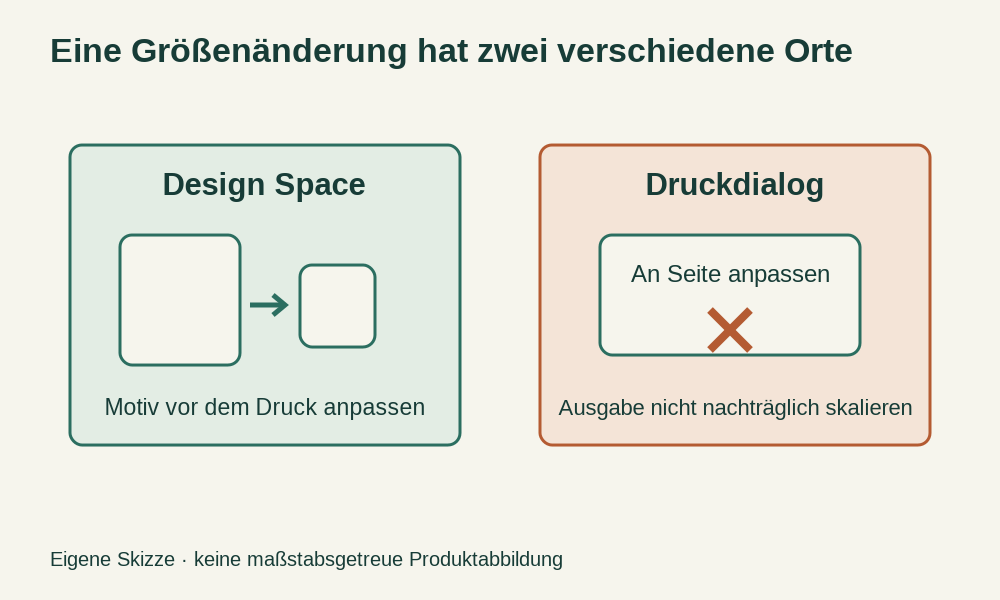
Cricut Print Then Cut: Ist das Motiv zu groß, änderst du es in Design Space. „An Seite anpassen“ beim Drucken skaliert die Sensormarken falsch.
Die kurze Antwort
Ist dein Print-Then-Cut-Motiv zu groß, korrigiere es in Design Space. Verkleinere die fertige Druckausgabe nicht über „An Seite anpassen“. Cricut verlangt eine Ausgabe ohne nachträgliche Größenänderung; sonst können die Sensormarkierungen falsch dimensioniert sein. Ein anderes Stickerpapier behebt diesen Einstellungsfehler nicht.
Vergleich auf einen Blick
| Ausgangslage | Nächster Schritt |
|---|---|
| Warnung: Motiv zu groß | Motiv oder unterstützte Materialgröße in Design Space ändern |
| Druckdialog: an Seite anpassen | Skalierung ausschalten; Ausgabe unverändert lassen |
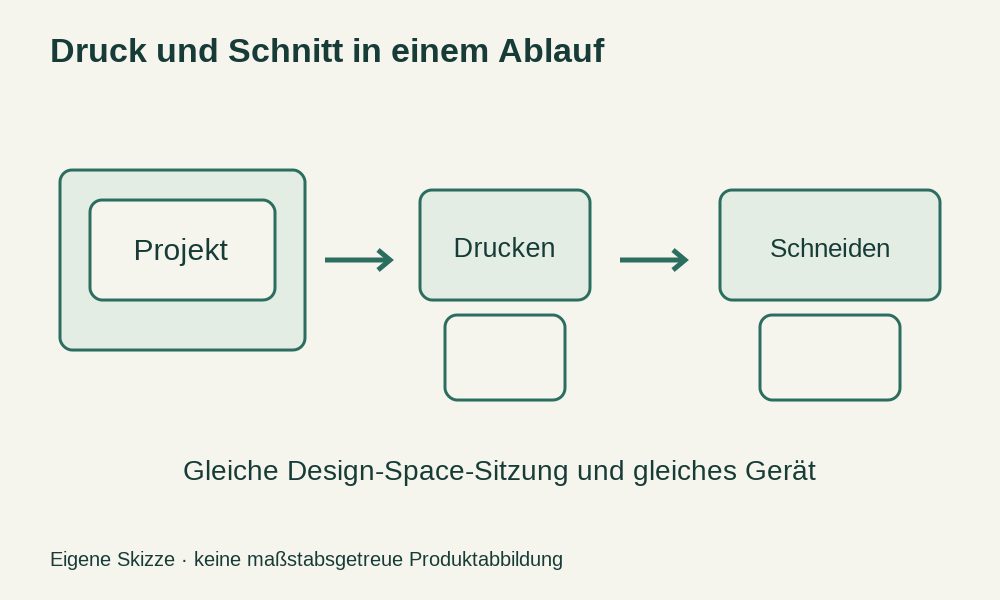
| PDF auf anderem Gerät nachgedruckt | Aus dem zusammenhängenden Design-Space-Ablauf neu drucken |
1. Die Größenwarnung vor dem Drucken lösen
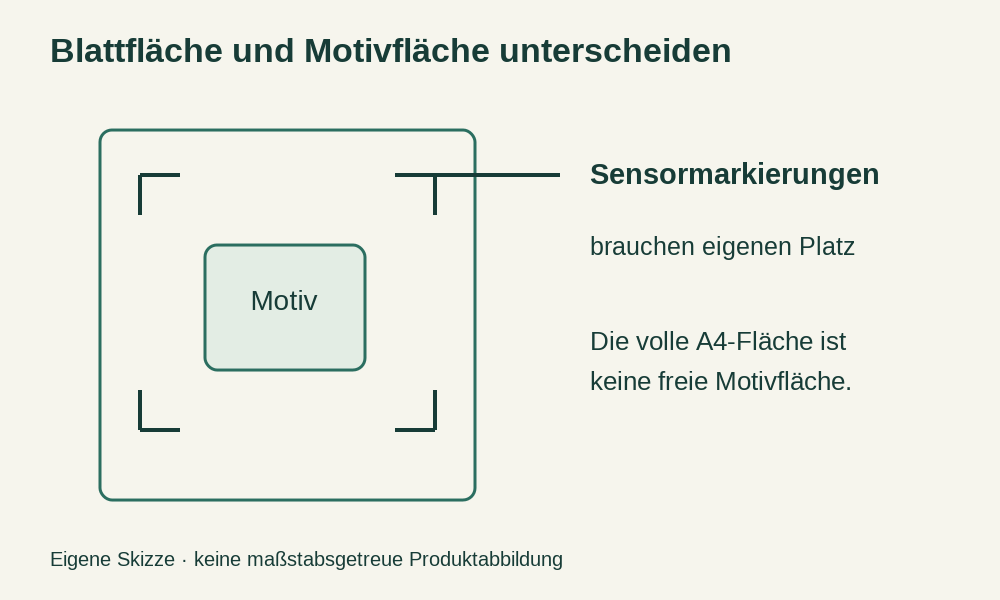
Prüfe zuerst die ausgewählte Cricut-Maschine und die tatsächliche Papiergröße. Design Space kann das Motiv proportional verkleinern. Soll seine Größe bleiben, wähle eine größere unterstützte Materialgröße, die auch dein Drucker verarbeiten kann. Die komplette Blattfläche steht nicht als Motivfläche zur Verfügung: Der Sensor braucht zusätzliche Markierungen.
Nachlesen: Cricut
2. Die Ausgabe unverändert lassen
Im Druckdialog sollen eine Seite pro Blatt und Hochformat eingestellt sein. Vermeide Skalierung, Verkleinern, Anpassen und randlosen Druck. Cricut empfiehlt außerdem, Drucken und Schneiden vom gleichen Gerät in einer Sitzung auszuführen. Ein exportiertes PDF, das später außerhalb dieses Ablaufs gedruckt wird, kann falsche Größen erzeugen. Kontrolliere daher zuerst diese Einstellungen, bevor du Material oder Zubehör wechselst.
Nachlesen: Cricut
Weitere Ratgeber
Quellen
Alle Angaben stammen aus Herstellerdaten und den verlinkten Quellen. Eigene Produkttests haben wir nicht gemacht.
- Recherche anhand der genannten Originalquellen; kein eigener Produkt- oder Praxistest.
- Eigene schematische Zeichnungen, keine maßstabsgetreuen Produktabbildungen.
- Cricut: Motivgröße und unterstützte Materialgröße
Bei Größenwarnung Motiv in Design Space proportional verkleinern oder unterstützte Materialgröße wählen; sie muss Drucker und tatsächlichem Material entsprechen. Für Sensormarkierungen reservierter Bereich steht dem Motiv nicht vollständig zur Verfügung.
Abgerufen: 2026-10-20 · Originalquelle am 20.10.2026 fachlich gelesen. · Beleg geprüft. Stand des Hilfetextes 19.08.2026; keine maximalen Breiten und Höhen zu einem uneingeschränkt nutzbaren Rechteck multipliziert. - Cricut: Print Then Cut – Druckereinrichtung
Druckausgabe im Hochformat, eine Seite pro Blatt, keine Größenänderung, kein Anpassen und kein randloser Druck. Hersteller empfiehlt gleichen Rechner beziehungsweise dasselbe Gerät und eine Sitzung für Druck bis Schnitt; PDF-Druck außerhalb des Ablaufs kann Sensormarkierungen falsch dimensionieren.
Abgerufen: 2026-10-20 · Originalquelle am 20.10.2026 fachlich gelesen. · Beleg geprüft. Keine Garantie, dass dies jede Schnittabweichung behebt; genaue Dialogbezeichnungen hängen von Drucker, Betriebssystem und Softwareversion ab.