Cricut StandardGrip 30,5 × 30,5 cm
Für mittelschweren Karton an Explore 3/4 und Maker 3/4.
Bei Amazon ansehen *Auch bei Cricut ansehenDetails ↓Kompatibilität · Ratgeber
Reste von Cricut Smart Materials schneiden: Bei Explore 3 und Maker 3 entscheidet die Restgröße, ob du ohne Matte auskommst. So prüfst du es.
Die kurze Antwort
Bei Cricut Explore 3 und neuer sowie Maker 3 und neuer gehören Smart-Material-Reste unter 15,24 Zentimeter Länge oder unter 33 Zentimeter Breite auf eine Schneidematte. Die Motivgröße allein entscheidet nicht: Für mattenlosen Einzug müssen auch die Rollen genug Material greifen können.
Für mittelschweren Karton an Explore 3/4 und Maker 3/4.
Bei Amazon ansehen *Auch bei Cricut ansehenDetails ↓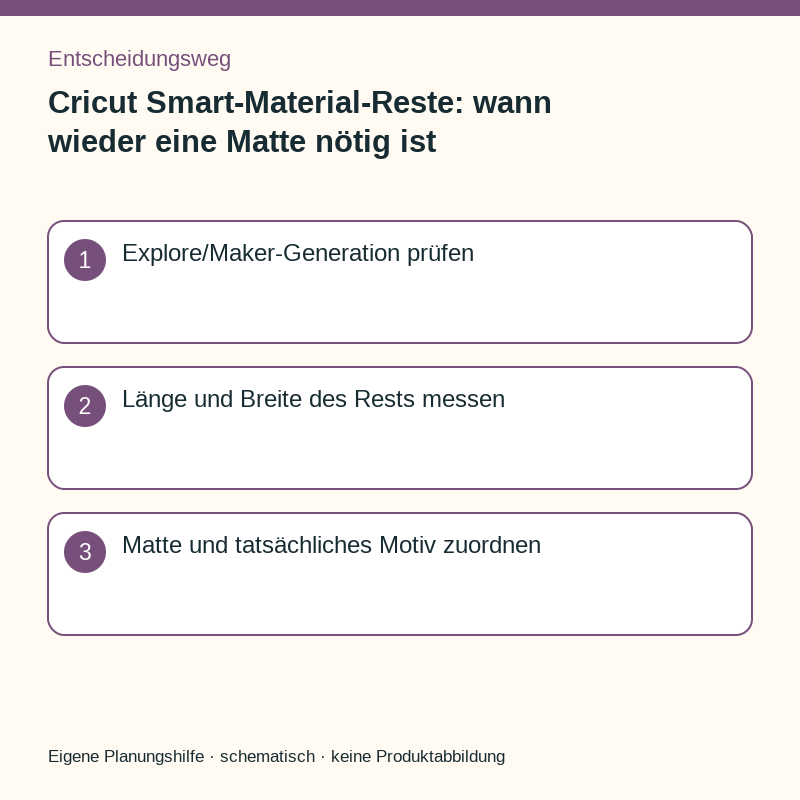
| Ausgangslage | Prüfung | Entscheidung |
|---|---|---|
| Explore/Maker ab 3, Rest breit und lang genug | Materialbedarf in Design Space | Mattenlosen Einzug nach Anleitung prüfen |
| Rest kürzer als 15,24 cm oder schmaler als 33 cm | Passende Matte und Motivposition | Auf Matte weiterverwenden |
| Ältere Explore/Maker | Smart Materials nur auf Matte | Keinen mattenlosen Einzug erzwingen |
| Modell / Tarif | Dokumentierte Angaben | Entscheidungsgrenze |
|---|---|---|
| Cricut StandardGrip 30,5 × 30,5 cm |
| Titel/Funktionen 1 Matte, Fließtext 2; Einzelvariante prüfen. |
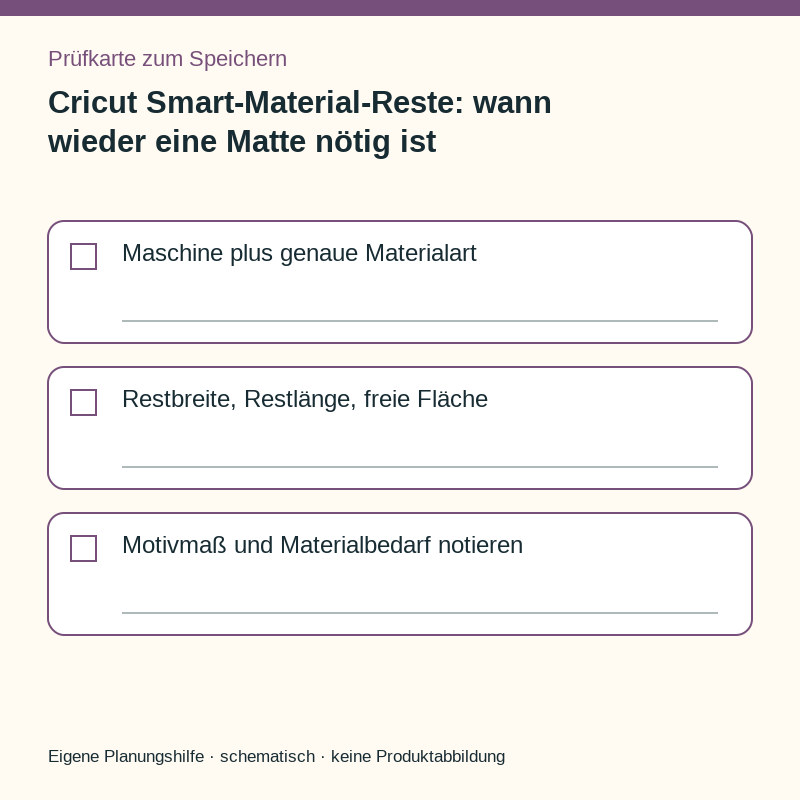
Schreibe die genaue Maschine auf, bevor du einen schmalen Rest wieder einlegst. Die genannten Grenzmaße stammen aus Cricuts Abschnitt für Explore und Maker ab Generation 3. Für Joy oder Venture gelten eigene Anleitungen.
Trenne außerdem Smart Vinyl, Smart Iron-On und anderes Material in deiner Restesammlung. Ein passender Zuschnitt ersetzt nicht die richtige Materialeinstellung. Bewahre die Verpackungsbezeichnung beim Rest auf, statt die Sorte später nur anhand der Farbe zu erraten.
Nachlesen: help.cricut.com
Miss Länge und Breite des verbleibenden Stücks. Ein langes, aber schmal abgeschnittenes Stück erfüllt die Vorgabe für mattenlosen Einzug ebenso wenig wie ein voller, sehr kurzer Streifen. Für beide Fälle nennt Cricut die Schneidematte.
Die Mindestreste sind keine Zusage, dass dein konkretes Motiv hineinpasst. Design Space berücksichtigt zusätzliche Fläche zum Einziehen. Warte deshalb mit dem Kürzen bis nach dem Schnitt und beachte den angezeigten Materialbedarf.
Nachlesen: help.cricut.com
Zeichne auf Papier ein Rechteck mit den nutzbaren Restmaßen. Lege die geplante Motivgröße daneben und markiere bereits ausgeschnittene Bereiche. Das ist eine Planungshilfe, keine Ersatzvorschau für Design Space.
Auf der passenden Matte müssen Position und gewählte Materialart zum tatsächlichen Aufbau stimmen. Ein kleiner Probeschnitt an einem dafür geeigneten Rest kann dir helfen, deine Einstellungen zu prüfen, bevor du ein aufwendiges mehrfarbiges Motiv beginnst.
Nachlesen: help.cricut.com
Lege drei Ablagen an: ausreichend große Smart-Stücke, kleinere Reste für die Matte und nicht mehr sinnvoll nutzbare Abschnitte. Notiere die Maße auf der Hülle. So siehst du vor dem Öffnen einer neuen Rolle, ob ein vorhandener Rest die Aufgabe erfüllt.
Für kürzere Reste an Explore 3 und Maker 3 nennt Cricut eine Standard-Schneidematte, in der Smart-Iron-On-Anleitung ausdrücklich die StandardGrip-Matte. Falls bereits eine geeignete intakte Matte vorhanden ist, brauchst du für diesen Wechsel keine zweite. Der verlinkte Mattenratgeber hilft bei der weiteren Auswahl nach Maschine und Material. Ein Rollenhalter macht einen zu schmalen Rest nicht automatisch kompatibel.
Nachlesen: help.cricut.com Cricut (help.cricut.com) Cricut (help.cricut.com)
Für mittelschweren Karton an Explore 3/4 und Maker 3/4.
Modell: 2007793
2007793Gut zu wissen: Titel/Funktionen 1 Matte, Fließtext 2; Einzelvariante prüfen.
Bei Amazon ansehen *Auch bei Cricut ansehenAlle Angaben stammen aus Herstellerdaten und den verlinkten Quellen. Eigene Produkttests haben wir nicht gemacht.
Karton-Anleitung ordnet Papier und leichten Karton LightGrip, mittelschweren Karton StandardGrip und schweren beziehungsweise Glitzerkarton StrongGrip zu. Beispiele 176, 216 und 270 g/m². Zu starke Haftung kann Papier beim Ablösen beschädigen; zu schwache lässt es beim Schneiden anheben. Testschnitt empfohlen. Beim Ablösen die Matte vom Karton wegziehen.
Abgerufen: 2026-10-03 · Bearbeitet 26. 08. 2024; Original-Webreader 03. 10. 2026 · Beleg geprüft. Beispielgewichte sind keine allgemeingültigen Grenzwerte für jedes Fremdpapier. Direkter Browserabruf 403, vollständiger Originalinhalt im Webreader gelesen.Explore 4 und früher sowie Maker 4 und früher verwenden Matten 30,5 × 30,5 oder 30,5 × 61 cm in den aufgeführten Haftstärken. Joy, Joy Xtra und Venture haben andere Mattenfamilien.
Abgerufen: 2026-10-03 · Bearbeitet 03. 09. 2026; Original-Webreader gelesen · Beleg geprüft. Artikel grenzt bewusst auf Explore 3/4 und Maker 3/4 ein. Mattengröße ist nicht automatisch maximale Schnittfläche. Direkter Browser 403; Original-Webreader gelesen.Explore 3/4 und Maker 3/4: Smart Iron-On 33 cm breit, Fine-Point-Klinge, Ladestil ohne Matte, Design vor dem Schneiden spiegeln, Material mit gerader Kante und mit der glänzenden Folienseite nach unten an der linken Materialführung unter die Mattenführungen bis an die Rollen schieben, 25 cm Platz hinter der Maschine, mindestens 15,24 cm Länge ohne Matte, kürzere Stücke auf StandardGrip-Matte. Joy: 13,9 cm breit, Joy Xtra: 24,1 cm breit, Joy-Klinge mit Gehäuse; Material mit beiden Händen und glänzender Folienseite nach unten unter die Führungen; 25,4 cm Platz hinter der Maschine; Joy-Maschinen lassen 2,5 cm oben und 1,2 cm unten frei; ohne Matte mindestens 10,16 cm (Joy) bzw. 15,24 cm (Joy Xtra). Venture: 33 oder 63,5 cm breit, Performance-Feinschnittklinge, Material von der Oberseite unter die Materialführungen bis zur Vorderkante einführen, Hebel senken, laden; mindestens 15,24 cm, kürzere Stücke auf StandardGrip-Leistungsmatte. Bei Wölbung nach dem Messen entladen, neu ausrichten, erneut laden. Erst nach dem Schnitt kürzen. Grundmaterial ohne Weichspüler vorwaschen (Einschrumpfen, Chemikalien entfernen), Testschnitt empfohlen, Entgitterhaken, Motiv bleibt auf der Trägerfolie. Pressen: Autopress, EasyPress oder Hat Press; Matte für EasyPress, Pressmatte oder Pressform, bei EasyPress auch Handtuch. Anwenden: Motiv mit der glänzenden Folienseite nach oben auflegen, nach Wärmeleitfaden bzw. Heat App (für EasyPress 3 und Hat Press) pressen, Trägerfolie bei der dort angegebenen Temperatur abziehen, bei Bedarf wärmeresistentes Klebeband. Zeit und Temperatur je nach Basis- und Übertragungsmaterial im Wärmeleitfaden. Pflege laut Wärmeleitfaden bzw. Heat App.
Abgerufen: 2026-11-20 · Deutsche Hilfeseite „Smart Iron-On“, Vermerk „Bearbeitet: 27. Februar 2025“, über die Help-Center-API vollständig gelesen; Abschnitte Explore 3/Maker 3 (und höher), Cricut Joy Maschinen, Cricut Venture, Anwenden, Pflege. · Beleg geprüft. Die Seite selbst nennt keine Temperatur, Zeit oder Pflegedetails und keinen Wert für ein Haushaltsbügeleisen. Joy 2 wird im Joy-Abschnitt nicht genannt. Im Venture-Abschnitt steht die Lage der glänzenden Folienseite beim Einlegen nicht ausdrücklich. Keine Aussage zu Fremdfolien.Für Explore 3 und neuer sowie Maker 3 und neuer nennt Cricut mindestens 15,24 cm Länge und 33 cm Breite für mattenlosen Einzug. Kürzere oder schmalere Reste auf Schneidematte; ältere Explore/Maker ebenfalls nur mit Matte.
Abgerufen: 2026-10-15 · Am 15. Oktober 2026 gelesener Online-Stand; nur die ausdrücklich genannte Aussage. · Beleg geprüft. Grenzen nur für den ausdrücklich genannten Abschnitt Explore/Maker, nicht Joy oder Venture. Materialbedarf in Design Space umfasst Einzugszugabe; erst nach Schnitt kürzen.Explore 3 und Maker 3 (und höher): Smart Materials müssen mindestens 15,24 cm lang sein, um ohne Schneidematte verwendet zu werden; kürzere Materialabschnitte können auf eine Standard-Schneidematte gelegt werden. Venture: kürzere Abschnitte auf eine Standard-Grip-Leistungsmatte. Transferband funktioniert für die meisten Vinyltypen; StrongGrip-Transferband ist für Vinyl mit strukturiertem Finish wie Shimmer gedacht und für andere Vinyltypen zu stark.
Abgerufen: 2026-11-20 · Deutsche Hilfeseite „Smart Vinyl“, bearbeitet 31.03.2026, am 20.11.2026 über die offizielle Help-Center-API vollständig gelesen; Abschnitte Explore 3/Maker 3 (und höher), Cricut Joy Maschinen, Cricut Venture. · Beleg geprüft. Die Seite schreibt „Standard-Schneidematte“ ohne Artikelnummer oder Mattengröße; die Smart-Iron-On-Anleitung nennt ausdrücklich die StandardGrip-Matte. Der Joy-Abschnitt nennt Mindestlängen, aber keine Mattenbezeichnung. Direkter Browserabruf gesperrt (HTTP 403), Inhalt über die Help-Center-API gelesen.Titel und Funktionen der SKU 2007793 nennen eine StandardGrip-Matte 30,5 × 30,5 cm. Für Maker-/Explore-Familie, mittelschwere Materialien.
Abgerufen: 2026-10-03 · Aktuelle Originalseite; relevanter Modellabschnitt vollständig gelesen · Beleg geprüft. Fließtext behauptet dagegen zwei enthaltene Matten. Titel/Funktionsliste kennzeichnen hier die Einzelvariante; keine Zweierpack-Ersparnis rechnen. Bei schwerem Karton differenziert die Materialanleitung genauer.